
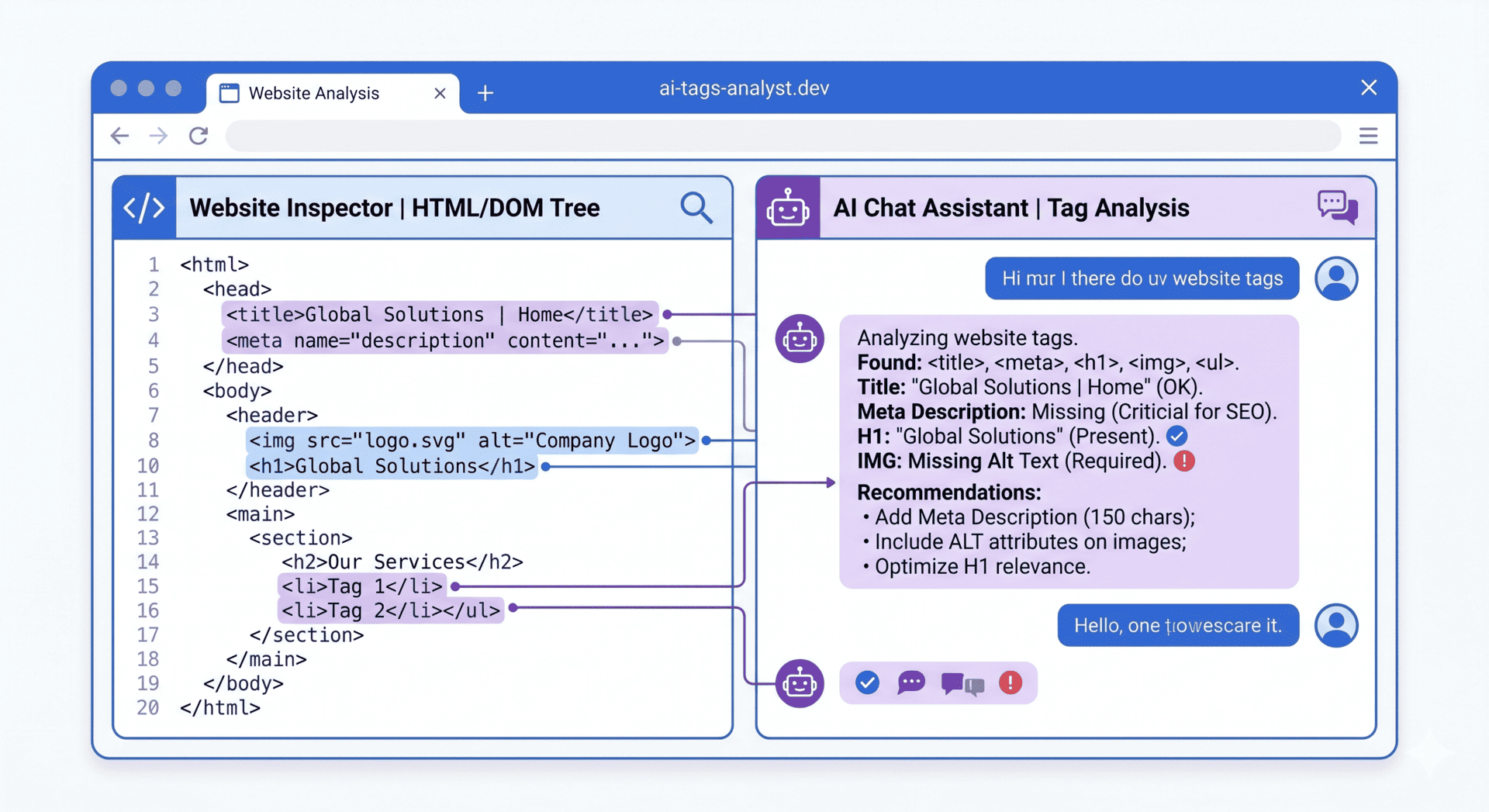
サイトリニューアルが完了して、デザインもコンテンツも問題なし。ひと安心……と思いきや、GA4のリアルタイムレポートを開いたら、データがまったく来ていない。
こうした場面で「いちいち検索して、ブログ記事を何本も読んで、管理画面をあちこち見て……」というのは正直しんどいものです。そこで今回、AIツール(Claude in Chrome)にタグ検証を手伝ってもらいながら原因を探ってみました。
結論から言うと、AIは「何を調べればいいか」を整理してくれる相談相手としてかなり助かる一方で、AIも見事に回答を間違えており、最終的にその問題を解決したのは、公式ドキュメントの確認でした。
この記事では、リニューアル後のGTM/GA4検証をAIと一緒にやってみた体験をもとに、AIにできること・できないこと、そして「GTMを設定したのにGA4にデータが来ない」よくある落とし穴について共有します。
なぜAIにタグ検証を手伝わせようと思ったのか?
サイトリニューアルの直後にやるべきことは多いですが、計測タグの動作確認は地味なわりに重要な作業です。
GTMが正しく動いているか、GA4にデータが飛んでいるか、旧タグが残っていないか——確認すべき項目は細かく、ひとつずつ調べていくとそれなりに時間がかかります。
これまでのやり方は、HTMLソースを手動で確認したり、Google Tag Assistantで発火状況を見たり、わからないことがあればその都度ブログ記事や公式ドキュメントを検索したりという流れでした。
「AIに聞きながら進めたら、このあたりの手間が減るのでは?」
そう思って、今回はAIツール(Claude in Chrome)を壁打ち相手にしながらタグ検証を進めてみることにしました。
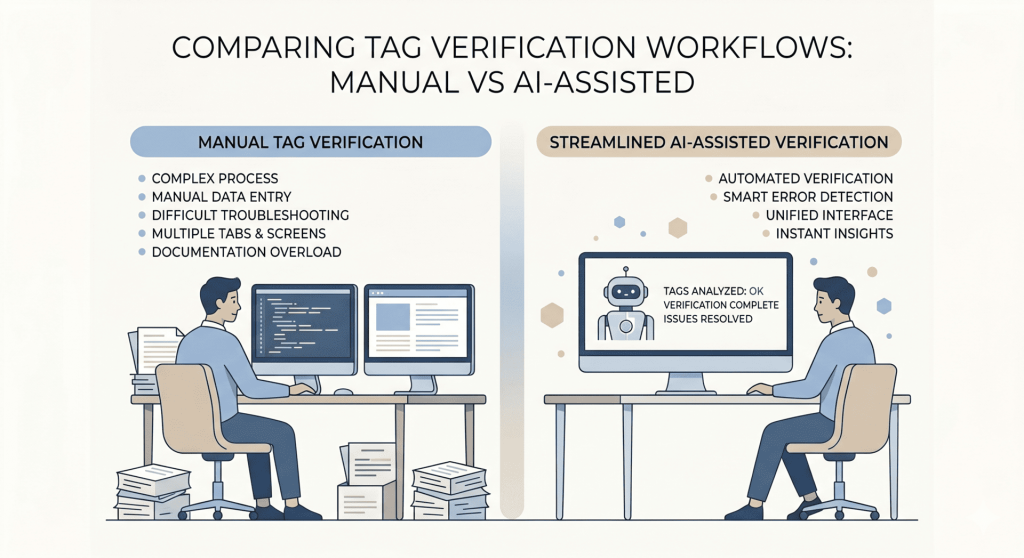
AIと一緒にやった検証の流れ
ステップ1:Tag Assistantで状況を把握する
まずはGoogle Tag Assistant(Chrome拡張機能)でサイトに接続しました。
結果、GTMのコンテナ自体は認識されているものの、GA4のタグが発火していない状態でした。
つまり、「GTMは入っているが、GA4にデータが届いていない」という状況です。
ステップ2:AIに「何を確認すべきか」を聞く
ここでAIに状況を伝え、「次に何を確認すればいいか」を相談すると、明快な回答が返ってきます。
- GTMコンテナIDがサイトのHTMLに正しく埋め込まれているか
- GTMのインラインスクリプトと
<noscript>タグが正しい位置にあるか - 旧Universal Analytics(UA-)タグが残存していないか
- GA4の測定IDがGTM経由で配信されているか
「いちいち複数の解説記事を読み比べなくても、確認すべき項目がまとまって出てくる」。
「暗中模索にならず、一緒に進めているという安堵感」
これらはAIの得意なところだと感じました。
ステップ3:AIがブラウザ上でHTMLソースを自動解析
さらにAIは、ブラウザ上でJavaScriptを実行してHTMLソースを解析し、上記の項目を一括でチェックしてくれました。手動でソースコードを目視確認するよりも格段に速く、見落としも減ります。
ここまではかなりスムーズで、「AIでタグ検証、なかなかいけるじゃないか」と思っていました。
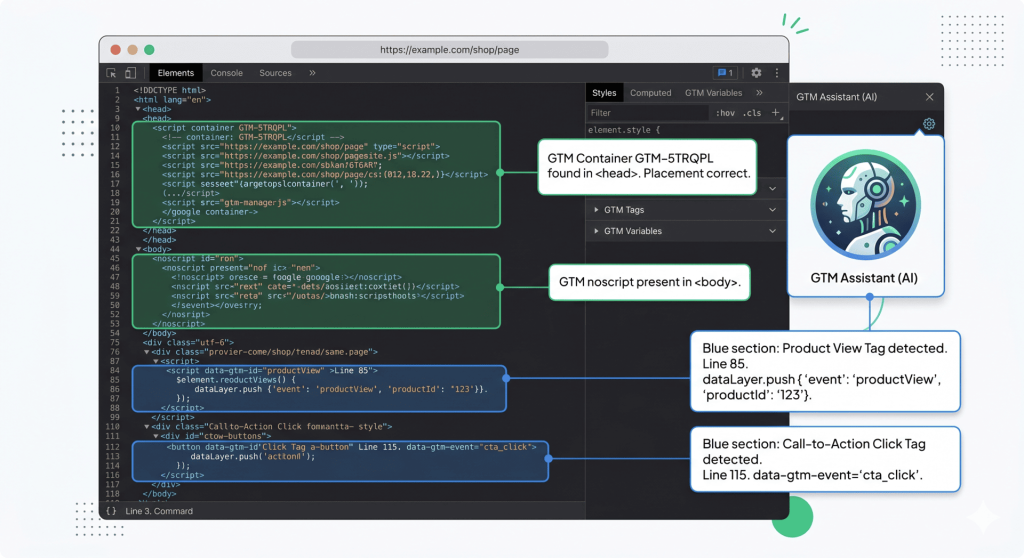
AIが間違えた瞬間 — GTMの正常動作を「重複」と誤報告
ここで想定外のことが起きました。
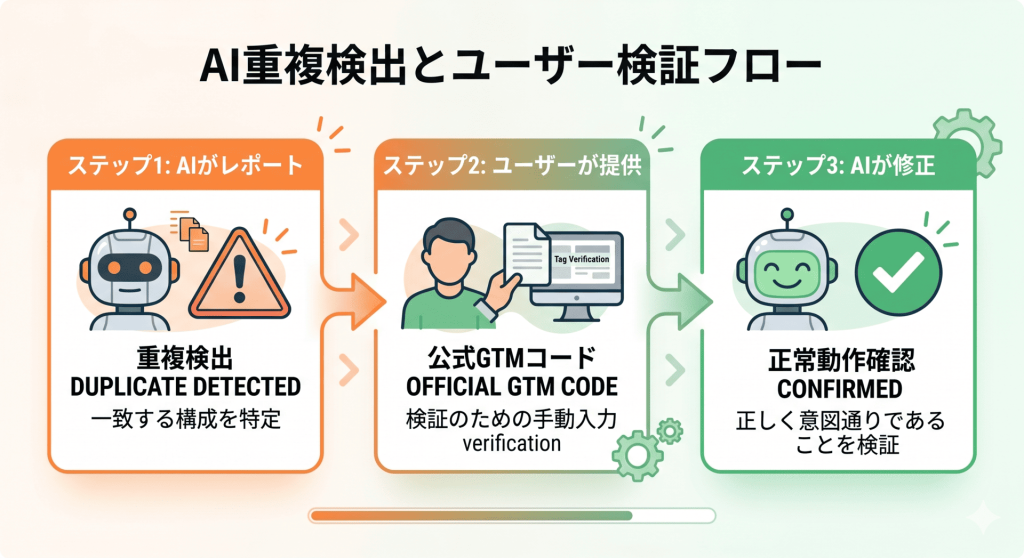
それはAIがHTMLソースを解析した結果、「GTMのコードが重複しています」と報告してきたのです。
一瞬、「重複を直さないと」と身構えました。しかし実際には、これはGTMの正常な動作でした。GTMのインラインスクリプトは、実行時に gtm.js を動的に生成してDOMに挿入します。そのため、ブラウザのDevToolsでDOMを確認すると、GTMに関連する <script> タグが2つ存在しているように見えることがあります。コンテナIDが1つだけであれば、これは重複ではなく仕様通りの挙動です。
この点をAIに指摘するため、Googleの公式GTM設置コード(GTM管理画面から取得できるコード)を貼り付けて照合させました。するとAIは「確認しました。正常な動作でした」と訂正しました。
ここでの教訓は2つです。
ひとつは、AIも間違えるということ。特にDOMの動的な挙動の解釈のように、コードの「見た目」と「実際の動作」が異なるケースでは、AIが誤った判断をすることがあります。
もうひとつは、公式情報を渡せばAIは自己訂正できるということ。「なんか違う気がする」と感じたときに、公式ドキュメントや正規のコードを提示して再確認させるのは、AIを使いこなすうえで有効なアプローチです。
真犯人は「GTMとGA4の接続設定」だった — 名前が似すぎている罠
AIの誤検知に振り回されつつも、GTMの設置自体は正常だと確認できました。では、なぜGA4にデータが届いていないのか?
改めてGTM管理画面を開いてタグの一覧を確認したところ、GA4用の「Googleタグ」がそもそも作成されていませんでした。
これが今回の根本原因です。そしてこれは、意外と起きがちなミスと感じています。なぜなら、GA4側の管理画面が「すでにGTMと接続できている」かのように見えてしまう構造になっているからです。
「GA4のGoogleタグ」と「GTMで作るGoogleタグ」は別物
まず前提として、ここが最大の混乱ポイントです。
GA4には「Googleタグの管理」という画面があります(GA4管理画面 > データストリーム > Googleタグ > Googleタグの管理)。この画面を開くと、以下のような情報が表示されます。
- タグ名:ウェブストリームの名前
- タグID:
G-XXXXXXXXXXとGT-XXXXXXXXXXの2つ - 転送先:GA4のウェブストリーム名と、リンク先ID(
G-XXXXXXXXXX)
一見すると、タグIDが設定されて、転送先にリンクが張られていて、何かと何かが「接続されている」ように見えます。特に厄介なのがGT-XXXXXXXXXXというIDです。
ここが罠です。
GT- は「GoogleタグID」と呼ばれるもので、GA4でウェブデータストリームを作成した際に自動的に発行されるIDです。GA4だけでなく、Google広告など複数のGoogleサービスを1つのタグで管理するためのハブとなるIDです。現時点でGTMを使ってGA4のデータを送る運用においては、特に意識する必要はありません。
しかし問題は、このプレフィックスです。
GT-→ GoogleタグID(GA4のデータストリームに自動で紐づく)GTM-→ Googleタグマネージャーのコンテナ ID
GT- と GTM- ——たった1文字の違いです。GA4の管理画面で GT-XXXXXXXXXX というIDを見たときに、「これGTMのIDだよね? = GTMと接続済みだ」とパッと見で思い込んでしまうのは、まったく無理のないことです。筆者自身、まさにこの罠にはまりました。
しかし実際には、このGA4側の「Googleタグの管理」画面に表示されている情報はGA4の内部的な設定であり、GTM管理画面とは何も繋がっていません。ここにどんなIDが表示されていても、GTM側でタグを作成・公開しなければ、GTM経由でのデータ送信は始まりません。
もうひとつの混乱 —— 名前がすべて「Googleタグ」
さらに混乱を深めるのが、名前の重複です。
- GA4側の管理画面にあるのは「Googleタグの管理」
- GTM側で作成するタグタイプも「Googleタグ」
どちらも「Googleタグ」と呼ばれていますが、GA4側の「Googleタグ」はGA4の内部設定であり、GTM側の「Googleタグ」はGTMからGA4にデータを送るためのタグです。役割も場所もまったく異なるのに、同じ名前がついているため、「GA4側でGoogleタグが存在している=GTMとの接続も完了している」と混同しやすい構造になっています。
なお、GTMの以前のバージョンでは、GTM側のタグタイプは「GA4設定タグ」という名称でした。2023年後半に「Googleタグ」に統合・名称変更され、結果としてGA4側の「Googleタグ」と名前が被るようになりました。古い解説記事を参照している場合は、タグタイプ名の違いにも注意してください。
実際に必要な作業 ― GTM管理画面でのタグ作成と公開
GA4にデータを送るためには、GA4側の画面をいくら確認しても解決しません。GTM管理画面側で以下の作業を行う必要があります。
- GTM管理画面(tagmanager.google.com)で対象のコンテナを開く
- 「ワークスペース」タブの「タグ」から「新規」をクリック
- タグタイプとして「Google タグ」を選択する
- 「タグID」にGA4の測定ID(G-XXXXXXXXXX形式)を入力する
- トリガーとして「初期化 – すべての初期化イベント」を選択する
- 保存し、プレビューで動作確認した上で、コンテナを「公開」する
この一連の作業を完了して初めて、GTM経由でGA4にデータが送信される状態になります。
なぜこの罠にはまりやすいのか
この問題の厄介さは、それぞれの段階が「完了した感」を出してくることにあります。
| やったこと | 完了した気になる理由 | 実際の状態 |
|---|---|---|
| GTMのコンテナコードをサイトに設置 | サイトのHTMLにコードが入った | GTMは動いているが、中身(タグ)が空 |
| GA4の「Googleタグの管理」画面でタグIDや転送先を確認 | GT-xxx のIDが表示されており、転送先も設定されている | これはGA4内部の設定。GTMとは無関係 |
| GTM管理画面でGoogleタグを作成・公開 | ← これをやって初めてデータが届く | ここが抜けると計測されない |
リニューアル時はやることが山積みで、確認が流れ作業になりがちです。「GTMのコード入れた、GA4側でもタグIDが出てる、よし完了」——と判断してしまう気持ちはよくわかります。しかし実は、GTM管理画面での「Googleタグ」の作成と公開こそが、データを実際に届かせるための本丸です。
AIにタグ検証を手伝わせてわかった3つのこと
今回の体験を通じて、AIツールをタグ検証に使う際のポイントが見えてきました。
1. AIは「何を調べるべきか」のガイドとして優秀
「GA4にデータが来ていない」と伝えるだけで、確認すべき項目をリストアップしてくれました。HTMLソースの自動解析も速く、手動で調べるよりも効率的です。「いちいち複数のブログを読み比べなくてよい」のは大きなメリットでした。
2. AIも間違える——ただし、公式情報で軌道修正できる
GTMの正常な動作を「重複」と誤報告した件は、AIの限界を示しています。ただし、公式のGTM設置コードを渡したところ、AIは自ら訂正しました。AIを使うときは「正解を教えてもらう」のではなく「一緒に考える壁打ち相手」として接するのが良さそうです。
3. 最終判断は公式ドキュメント
今回の根本原因であるGTM管理画面でのGoogleタグ未作成は、AIとのやりとりだけでは特定に至りませんでした。最終的にGTM管理画面を自分で開き、タグ一覧を確認して発見しています。AIは調査を効率化してくれますが、管理画面での設定確認や公式ドキュメントとの照合は人間が行う必要があります。
まとめ
今回のリニューアル後のタグ検証を振り返ると、AIツールは検証プロセス全体を効率化してくれる心強い相棒でした。「何を確認すべきか」の整理や、HTMLソースの自動解析は人力でやるよりも格段に速い。一方で、AIが出した答えをそのまま信じていたら、正常なGTMの動作を「重複エラー」として修正しようとしていたかもしれません。
そして今回の最大の学びは、GA4側の管理画面に「Googleタグ」の設定やIDが表示されていても、それはGTMとの接続を意味しないということです。GA4側のタグID(GT-始まり)とGTMのコンテナID(GTM-始まり)はたった1文字違いで、同じ「Googleタグ」という名前が両方の管理画面に登場するため、非常に混同しやすい。しかし実際にデータを届かせるには、GTM管理画面でGoogleタグを作成し、測定IDを入力し、コンテナを公開するまでがワンセットです。
「設定したはずなのにデータが来ない」と感じたら、まずGTM管理画面のタグ一覧を開いてみてください。Googleタグが存在しない、あるいはコンテナが未公開のままになっていないか。意外とそこに答えがあるかもしれません。
付録:リニューアル後のタグ検証チェックリスト
以下は、本記事の体験をもとにまとめたチェックリストです。リニューアル後の検証にご活用ください。
GTMの設置確認
- [ ] GTMのインラインスクリプトが
<head>内に配置されているか - [ ] GTMの
<noscript>タグが<body>の直後に配置されているか - [ ] コンテナIDがGTM管理画面の値と一致しているか
GTM管理画面の確認
- [ ] GA4用の「Googleタグ」が作成されているか
- [ ] タグIDにGA4の測定ID(G-XXXXXXXXXX)が正しく入力されているか
- [ ] トリガーが「初期化 – すべての初期化イベント」に設定されているか
- [ ] コンテナが「公開」されているか(下書きのままになっていないか)
GA4の動作確認
- [ ] Tag AssistantでGA4のタグが発火しているか
- [ ] GA4のリアルタイムレポートにデータが表示されるか
- [ ] 旧Universal Analytics(UA-)のタグが残存していないか
その他
- [ ] サーチコンソールとGA4の連携は有効か
- [ ] コンバージョン設定(イベント設定)は引き継がれているか
よくある質問
リニューアル後にGTM/GA4の動作確認は必要か?
必須です。デザインやコンテンツだけでなく、計測タグが正常に発火しているかを確認しないと、リニューアル後のデータが取れません。
GA4で「GTMを使用する」を選んだのにデータが来ないのはなぜ?
GA4側の管理画面に表示される「Googleタグ」の設定やタグID(GT-xxx)は、GA4内部の設定です。GTMとの接続を意味しません。GTM管理画面でGoogleタグを作成し、GA4の測定ID(G-xxx)を入れ、コンテナを公開する必要があります。
GTMタグが重複しているように見えるが問題か?
GTMのインラインスクリプトはgtm.jsを動的に生成するため、DOMを見ると2つに見えますが正常です。コンテナIDが1つなら問題ありません。
Tag Assistantでサイトを確認する方法は?
Chrome拡張のTag Assistantをインストールし、対象サイトで起動するとGTMコンテナやGA4タグの検出・発火状況が確認できます。
AIツールでタグ検証はできるか?
調べ方のガイドや確認すべきポイントの整理には有用ですが、技術的な判断は公式ドキュメントとの照合が不可欠です。AIの回答を鵜呑みにしないことが重要です。