Claudeの「スキル」を作ってみたものの、「このファイル、どこに置けば認識されるんだろう?」で手が止まった——そんな経験はないでしょうか。本記事は、自作したスキルを実際に動かすための「配置場所」を、claude.ai と Claude Code のそれぞれについて整理します。
結論を先に言うと、置き場所は環境によって異なります。claude.ai は画面からインポートする方式、Claude Code はフォルダに配置する方式で、後者はさらに「プロジェクト単位」「グローバル」「ビルトイン」の3層に分かれます。
スキルを作り始めた方が、自分の環境に合った置き方にたどり着けることを目指した記事です。
前提:この記事で扱う環境
本記事の手順は、以下の環境で確認したものです。
- claude.ai(デスクトップ/ブラウザ版)
- Claude Code(VSCode拡張)
- OS:Windows
スキルの仕様や画面のUIは更新されることがあります。本記事は執筆時点(2026年6月)の情報です。最新の正確な仕様は公式ドキュメント(docs.claude.com)もあわせてご確認ください。また、Claude Codeの配置パスはWindows環境で確認したものを記載しています。macOSやLinuxではパスの表記が一部異なります(後述します)。
そもそも「スキル」とは — どこに置くかの前に
スキルは、Claudeに特定の役割や手順をあらかじめ教えておくための仕組みです。SKILL.md という名前のファイルに「いつ・何をするか」を書いておくと、Claudeがその内容を読み取り、関連する作業を任せられるようになります。
スキルは1つのフォルダとして構成するのが基本です。
スキル名のフォルダ/
├── SKILL.md          ← 本体(必須)
└── references/       ← 補助資料(任意)
    └── リファレンス.md
SKILL.md が中心にあり、必要に応じて参照用のファイルを references/ などにまとめる、という形です。
ここで押さえておきたいのは、「スキルをどこに置くか」は「どの環境で・どの範囲で使いたいか」で決まるという点です。
次の章から、環境別に見ていきます。
claude.aiの場合 — フォルダではなく「画面からインポート」
まず、claude.ai(デスクトップ版・ブラウザ版)の場合です。
- ここでつまずきやすいのが、claude.aiには「スキルを置くフォルダ」が存在しないという点です。「skillsフォルダはどこ?」と探しても見つかりません。
- claude.aiは、フォルダにファイルを置くのではなく、画面からファイルをインポートする方式だからです。
手順は次のとおりです。
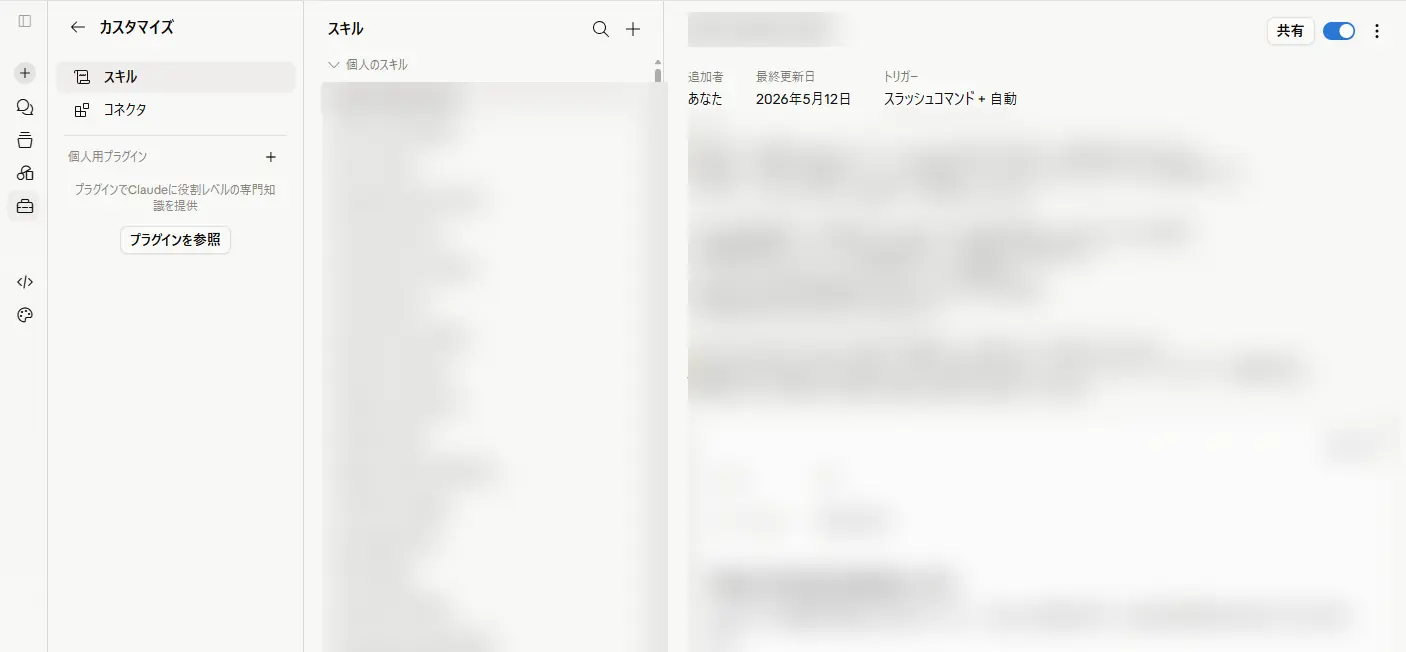
- 「カスタマイズ」画面を開く(「カスタマイズ」の中に「スキル」「コネクタ」といった項目が並んでいます)
- 「スキル」を選ぶと、「個人のスキル」として登録済みのスキルが一覧表示されます
- 右上の「+」ボタンから、スキルファイルをインポートします
インポートできるファイル形式は、SKILL.md を含む .md・.skill・.zip です。アップロード画面には「.zipまたは.skillファイルにはSKILL.mdファイルを含める必要があります」という旨の案内が表示されます。references/ などの補助ファイルがなく SKILL.md 単体で完結するスキルなら、.md ファイルそのままでも登録できます。
補足:「カスタマイズ」画面には「個人用プラグイン」という項目もあります。これはスキルとは別の機能(プラグインでClaudeに役割レベルの専門知識を提供する仕組み)なので、スキルの登録と混同しないようにしてください。
Claude Codeの場合 — 配置は3層に分かれている

次に、Claude Code(VSCode拡張)の場合です。こちらはファイルをフォルダに配置する方式で、スキルの認識元が3つの層に分かれています。
筆者の環境でClaude Codeに「いま認識しているスキルを、由来ごとに分けて配置パスと一緒に教えて」と尋ねたところ、次の3層に整理されて返ってきました。
① プロジェクト由来 — そのプロジェクト内だけで使う
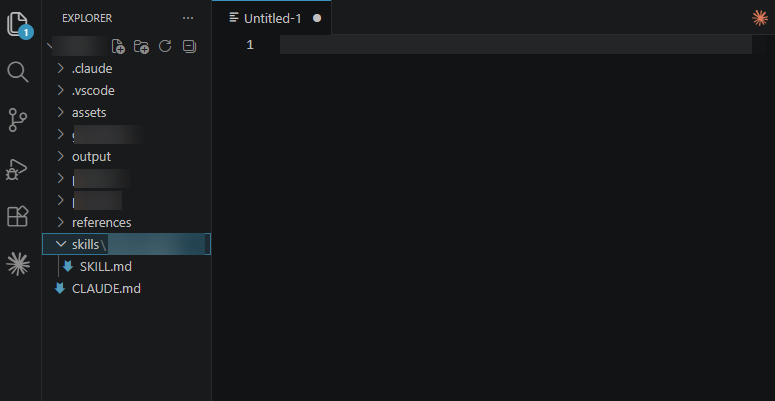
プロジェクトのルート直下にある skills/ フォルダに配置します。
(プロジェクトのルート)/
└── skills/
    └── スキル名/
        └── SKILL.md
このフォルダに置いたスキルは、そのプロジェクトの中でのみ有効です。チームで同じスキルを使いたい場合、このフォルダごとGitリポジトリに含めて共有すれば、メンバー全員が同じスキルを使えるようになります。プロジェクト固有の業務スキルを配るのに向いた置き方です(チームでの共有手順そのものについては、「Claudeのスキルをチームで共有する」で詳しく扱っています)。
② ユーザーグローバル — 全プロジェクトで使う
ホームディレクトリ配下の .claude/skills/ フォルダに配置します。
~/.claude/skills/スキル名/SKILL.md
Windowsの場合は次のようなパスになります((ユーザー名) の部分はお使いの環境のものに置き換えてください)。
C:\Users\(ユーザー名)\.claude\skills\スキル名\SKILL.md
ここに置いたスキルは、どのプロジェクトを開いていても共通で有効になります。プロジェクトをまたいで何度も使う汎用的なスキルは、こちらに置くのが便利です。
③ ビルトイン — 最初から入っている
Claude Code本体に組み込まれているスキルです。こちらはファイルのパスを持ちません(本体に内蔵されているため)。自分で配置するものではなく、最初から使える状態になっています。
スキルの一覧を確認したときに、自分が入れた覚えのないスキル名が出てくることがあります。それはこのビルトインスキルです。たとえばコードレビューや調査レポート生成といった用途のスキルが、環境によって十数件ほど標準で含まれています。「見慣れないスキルがある」と不安になる必要はありません。
プロジェクトとグローバル、どちらに置くべき? — 「使いたい範囲」で決める
配置先が複数あると「結局どこに置けばいいのか」と迷いますが、判断の軸はシンプルです。そのスキルを、どの範囲で使いたいかで決めます。
| 使いたい範囲 | 置き場所 | 向いている用途 |
|---|---|---|
| そのプロジェクトの中だけ | プロジェクトの skills/ | プロジェクト固有の業務。チームでGit共有したいスキル |
| 自分のすべてのプロジェクト | ~/.claude/skills/ | 案件を問わず使う汎用スキル |
| (最初から使える) | ビルトイン | 自分で配置する必要なし |
たとえば、特定のクライアント案件専用のスキルなら、その案件のプロジェクトの skills/ に置いてGitで共有するのが自然です。一方、文章校正のように案件を問わず使うスキルなら、グローバルの ~/.claude/skills/ に置いておけば、どのプロジェクトでも呼び出せます。
筆者の環境でも、案件専用のスキルはプロジェクトの skills/ に、汎用的なチェック系スキルはグローバルに、という形で自然と使い分けるようになりました。最初から厳密に設計する必要はなく、「このスキルは他の案件でも使うな」と思ったらグローバルに移す、くらいの感覚で十分だと考えられます。
スキルが認識されているか確認する方法
ファイルを置いたあと、「ちゃんと認識されているのか?」が気になります。Claude Codeの場合、確認は簡単です。
Claude Codeのチャットで、次のように尋ねてみてください。
このプロジェクトで確認できるスキルは?
認識されていれば、スキル名・バージョン・トリガーワード(どんなときに発動するか)・処理の概要などが返ってきます。スキルは /スキル名 の形(たとえば /my-skill のように、スラッシュ付きの呼び出し名)で表示されます。これが出てくれば、配置は成功しています。
由来ごとに分けて確認したいときは、「いま認識しているスキルを、プロジェクト由来・グローバル由来・ビルトインに分けて、配置パスと一緒に教えて」と尋ねると、前述の3層に整理して返してくれます。自分の環境の実際のパスを確認したいときにも使える方法です。
つまずきやすいポイント
最後に、配置でつまずきやすい点を整理しておきます。
「skillsフォルダが見つからない」と探してしまう(claude.aiの場合)
claude.aiにはスキルを置くフォルダはありません。画面からインポートする方式です。フォルダを探すのではなく「カスタマイズ > スキル」を開いてください。
プロジェクトに置いたのに、別のプロジェクトで使えない
プロジェクトの skills/ に置いたスキルは、そのプロジェクト内でのみ有効です。どこでも使いたい場合はグローバル(~/.claude/skills/)に置く必要があります。これは不具合ではなく、仕様どおりの挙動です。
OSによってパスの表記が違う
本記事のパスはWindows環境で確認したものです。macOSやLinuxでは、グローバルのパスは ~/.claude/skills/(~ はホームディレクトリ)という表記になります。~ の実体は環境により異なるため、ご自身の環境で確認してください。
まとめ
claude.ai:フォルダではなく「カスタマイズ > スキル」から画面でインポートする
- Claude Code:フォルダに配置する。3層に分かれる
- プロジェクト由来:
(プロジェクトルート)/skills/— そのプロジェクト限定。Git共有向き - ユーザーグローバル:
~/.claude/skills/— 全プロジェクト共通 - ビルトイン:本体組み込み。配置不要
迷ったときの判断軸は「そのスキルを、どの範囲で使いたいか」。この一点を決めれば、置き場所は自ずと決まります。
スキルを置けるようになったら、次は「チームで共有する」段階です。作ったスキルを他のメンバーにも使ってもらう方法は、「Claudeのスキルをチームで共有する」で具体的に解説しています。配置の次のステップとして、あわせてご覧ください。
なお、スキルの仕様や画面UIは変わることがあります。本記事は執筆時点の情報のため、実際に操作する際は公式ドキュメント(docs.claude.com)もご確認ください。
よくある質問
Claudeのスキルはどこに置けばいいですか?
環境によって異なります。claude.aiは「カスタマイズ > スキル」から画面でインポートし、Claude Codeはフォルダに配置します(プロジェクト用とグローバル用で配置先が異なります)。
claude.aiでスキルを登録するにはどうすればいいですか?
「カスタマイズ > スキル」を開き、右上の「+」ボタンから、SKILL.mdを含む.md・.skill・.zipファイルをインポートします。専用フォルダに置く方式ではありません。
Claude Codeの配置先はどこですか?
3層あります。プロジェクト単位は (ルート)/skills/、全プロジェクト共通のグローバルは ~/.claude/skills/、ビルトイン(本体組み込み)はパスを持たず配置不要です。
.mdと.skillはどちらで置けばいいですか?
SKILL.md単体で完結するなら.mdのまま登録できます。references等の補助ファイルを含む場合は、それらをまとめた.skill(または.zip)で登録します。
一覧に見覚えのないスキルが出てくるのはなぜですか?
Claude Code本体に組み込まれたビルトインスキルです。自分で配置したものではなく、最初から使える状態になっているものなので、削除や移動の必要はありません。
こんな話、もう少し聞いてみたい方へ
AI活用、コンテンツ運用、Web戦略のことで「ちょっと話してみたい」と思われたら、お気軽にご相談ください。完成形のソリューションを走りながら考えている同士として、まずは雑談ベースで構いませんのでお話しできればと思います。
※ 本記事は執筆時点(2026年6月)の情報および著者個人の体験に基づきます。 記載内容の正確性・再現性を保証するものではなく、各ツールの仕様や評価基準は 変更される可能性があります。
本記事を参考に実施される際は、最新情報をご確認のうえ、 ご自身の判断と責任において行ってください。